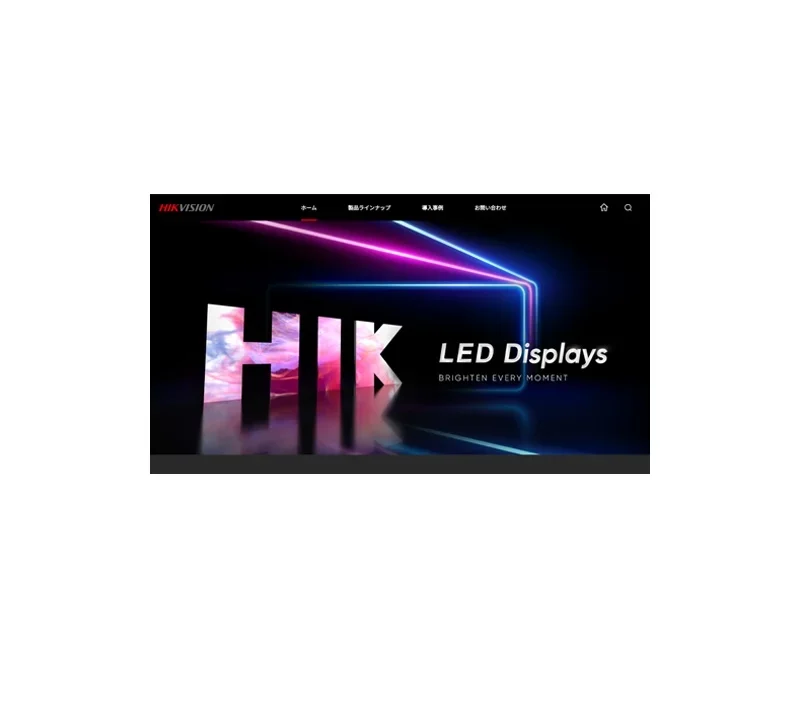
スマートディスプレイは音声アシスタント機能とタッチディスプレイを組み合わせたデバイスで、音楽再生、天気確認、スマートホーム操作などが手軽に行えます。従来のスマートスピーカーに画面が追加されたことで、レシピ表示やビデオ通話といった視覚的な情報活用が可能になりました。
近年、家庭でのデジタル体験がますます重要になる中、スマートディスプレイは単なる音声操作デバイスを超えた存在として注目されています。タッチ操作と音声操作を使い分けることで、より直感的で効率的な操作が実現できます。
スマートディスプレイとは何か
スマートディスプレイはAIアシスタントを搭載したタッチ対応ディスプレイデバイスです。7インチから10インチの画面サイズで、音声コマンドとタッチ操作の両方に対応しています。デジタル時計やフォトフレームとしても活用できる多機能性が特徴です。
従来のスマートスピーカーと比べて、視覚的な情報表示が可能なため、天気予報の詳細確認やレシピの手順表示など、画面があることで格段に使いやすくなったシーンが多数あります。
主要な機能と活用方法
音声アシスタント機能
GoogleアシスタントやAmazon Alexaを通じて、ハンズフリーでの操作が可能です。「OK Google」や「アレクサ」と話しかけるだけで、以下の操作が行えます:
- 音楽ストリーミングサービスの再生制御
- 天気予報や交通情報の音声確認
- タイマーやアラームの設定
- スマートホームデバイスの操作
- カレンダーやリマインダーの管理
ディスプレイ活用機能
7インチから10インチの画面を活用した視覚的な情報表示が可能です。音声だけでは伝えにくい情報を画面で確認できることで、より正確な情報取得ができます。
| 機能カテゴリ | 具体的な用途 | メリット |
|---|---|---|
| エンターテイメント | YouTube視聴、写真表示 | 動画コンテンツの視聴が可能 |
| キッチン活用 | レシピ表示、調理タイマー | 手順を見ながらの調理が便利 |
| コミュニケーション | ビデオ通話、メッセージ表示 | 顔を見ながらの通話が可能 |
| 情報確認 | ニュース表示、スケジュール確認 | 詳細情報を一目で把握 |
スマートディスプレイの選び方
画面サイズによる選択
使用場所と用途に応じて適切な画面サイズを選ぶことが重要です。キッチンカウンターには7インチ、リビングでの動画視聴には10インチが適しています。
小型モデルは設置スペースを選ばず、価格も手頃な傾向があります。一方、大型モデルは複数人での利用や動画視聴により適しており、カメラ機能を搭載したモデルも多く見られます。
設置と初期設定のポイント
最適な設置場所
Wi-Fi環境が安定した場所で、音声を認識しやすい位置に設置することが重要です。キッチンでの利用では水濡れを避け、リビングでは家族全員が使いやすい場所を選ぶことが推奨されます。
また、プライバシーを考慮して、カメラ搭載モデルでは寝室などの個人的な空間への設置は慎重に検討する必要があります。物理的なカメラカバーやミュートスイッチの有無も確認しておくことが重要です。
初期設定と連携サービス
スマートフォンアプリを使用した初期設定により、各種サービスとの連携を行います。音楽ストリーミング、カレンダー、写真サービスなどのアカウント連携を事前に準備しておくことで、スムーズな設定が可能です。
- Wi-Fiネットワークの接続設定
- 音声アシスタントアカウントの連携
- ストリーミングサービスの認証
- スマートホームデバイスの登録
- プライバシー設定の調整
活用シーンと実用例
キッチンでの活用
料理中のハンズフリー操作により、レシピ確認やタイマー設定が簡単に行えます。材料の計測中や調理中でも、音声コマンドで次の手順を確認したり、買い物リストに食材を追加したりできます。
また、キッチン作業中のエンターテイメントとして、音楽再生やニュース確認も手軽に行えるため、料理時間がより楽しいものになります。
リビング・寝室での活用
家族共有のデジタルハブとして、スケジュール管理や写真表示に活用できます。朝の準備時間に天気予報や交通情報を確認したり、就寝前にリラクゼーション音楽を再生したりする用途に適しています。
ビデオ通話機能を活用すれば、遠方の家族や友人との定期的なコミュニケーションツールとしても活用でき、特に高齢者の方にも操作しやすいインターフェースが提供されています。
スマートホーム連携の活用方法
対応デバイスと制御方法
照明、エアコン、セキュリティシステムなど数千種類のスマートデバイスとの連携が可能です。音声コマンドやタッチ操作により、家全体の機器を一元管理できます。
特に帰宅時や就寝時のルーティン設定により、複数のデバイスを同時に制御することで、生活の利便性が大幅に向上します。「おやすみ」の一言で照明を消灯し、エアコンを調整し、セキュリティシステムを有効にするといった自動化が実現できます。
セキュリティとプライバシー対策
音声データの処理方法やカメラの使用状況を理解し、適切なプライバシー設定を行うことが重要です。各メーカーではマイクミュートボタンやカメラカバーなどの物理的な制御手段も提供しています。
- 音声録音履歴の定期的な削除
- カメラ機能のオン・オフ制御
- 家族メンバーの個人認証設定
- 外部サービス連携の権限管理
- デバイス使用ログの確認
よくある質問(FAQ)
スマートディスプレイは音声アシスタントに特化した設計で、ハンズフリー操作に最適化されています。タブレットは汎用的な用途に対応しますが、スマートディスプレイは家庭内での情報ハブとしての役割に特化した設計となっています。
基本的な機能の利用に月額料金は不要ですが、音楽ストリーミングや動画サービスの利用には別途契約が必要です。電気代は月100円程度で、大きな維持費負担はありません。
音声操作が中心のため、スマートフォンの操作が苦手な方でも比較的簡単に利用できます。大きな文字表示や明瞭な音声応答により、幅広い年齢層での利用が可能です。
ペアレンタルコントロール機能により、不適切なコンテンツのフィルタリングや利用時間の制限が設定できます。音楽や動画の年齢制限設定も可能で、安心して家族全員で利用できます。
基本的な機能の利用にはWi-Fi接続が必要です。一部のモデルではBluetoothスピーカーとしての利用は可能ですが、スマートディスプレイの主要機能はインターネット接続が前提となります。
同じアカウントで複数台を管理し、インターコム機能や音楽の同期再生が利用できます。各部屋に設置することで、家全体のコミュニケーションハブとして活用できます。
People Also Ask
音楽再生、動画視聴、レシピ表示、ビデオ通話、スマートホーム制御など多岐にわたる機能が利用できます。音声とタッチの両方で操作でき、日常生活の様々なシーンで活用可能です。
利用したいサービスや既存のデバイス環境に応じて選択することが重要です。Googleサービスをよく使う場合はNest Hub、Amazonサービスを中心に利用する場合はEcho Showが適しています。
エントリーモデルで8,000円から15,000円程度、上位モデルで20,000円から30,000円程度が相場です。画面サイズやカメラ機能の有無により価格が変動します。
まとめ
スマートディスプレイは音声操作と画面表示を組み合わせた次世代のスマートデバイスです。キッチンでのレシピ確認からリビングでのエンターテイメント、スマートホーム制御まで、幅広い用途で家庭生活の利便性を向上させます。
適切なモデル選択と設置により、従来のスマートスピーカーでは実現できなかった視覚的な情報活用が可能となり、より直感的で効率的なデジタル体験を提供します。プライバシー設定に注意しながら、家族全員が安心して利用できる環境を構築することで、スマートディスプレイの持つポテンシャルを最大限に活用できるでしょう。